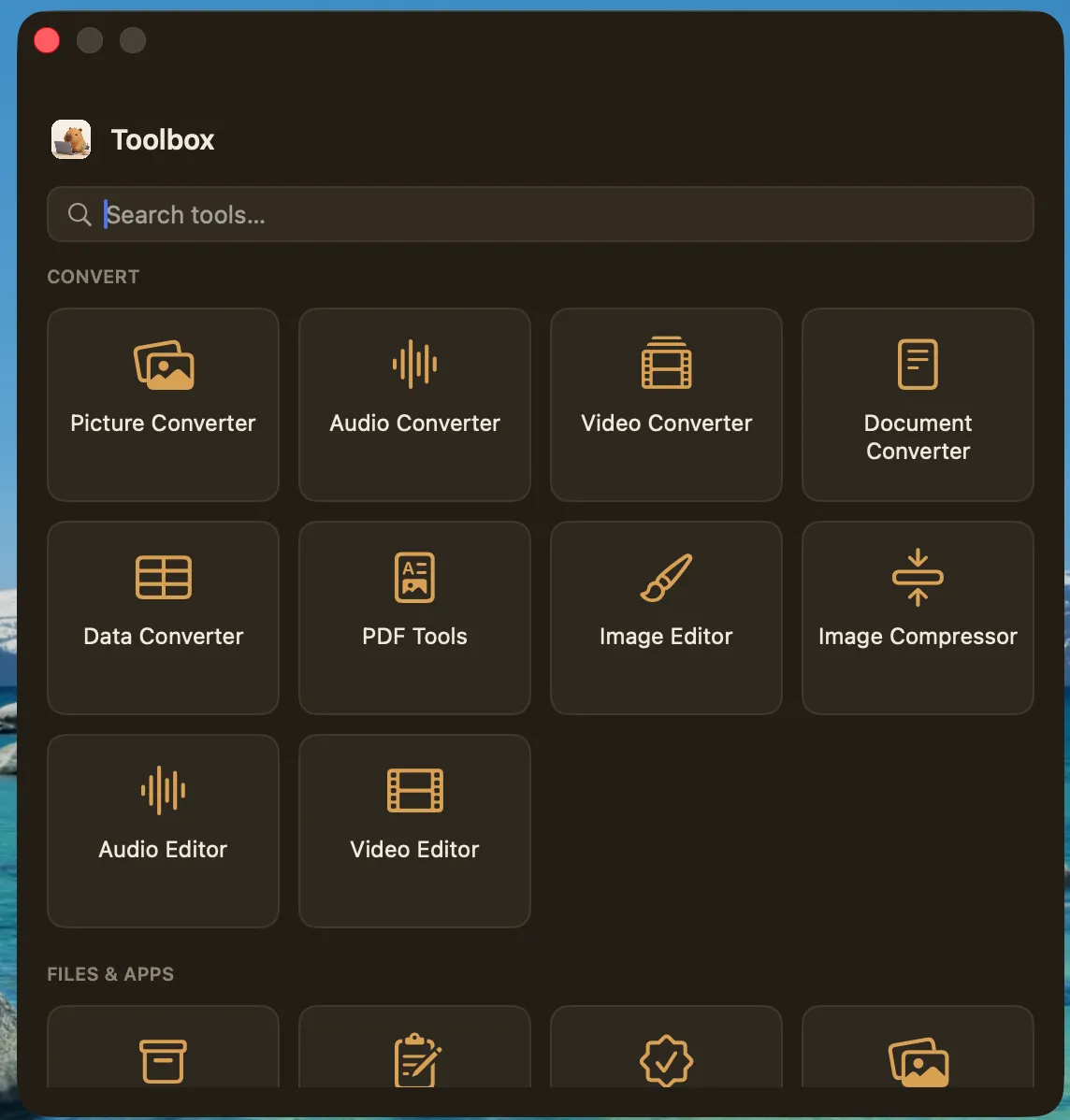
Toolbox
Alle Tools unten in einem durchsuchbaren Fenster. Kostenlos für alle — Pro ergänzt das globale ⌃3-Kürzel.
 CapyBuddy
 Screenshots mit OCR und Übersetzung, Bildschirmaufnahme, Zwischenablage-Historie und eine ganze kostenlose Toolbox — Konverter, PDF-Tools, QR-Codes, Text-Utilities und mehr. Ein ordentlicher Begleiter in deiner Menüleiste, mit optionalem Pro-Upgrade für die Power-Funktionen.
Medien in der Toolbox konvertieren und schneiden, Apps über die Leertaste starten, erfassen und übersetzen, und jedes Tool in den Einstellungen anpassen.
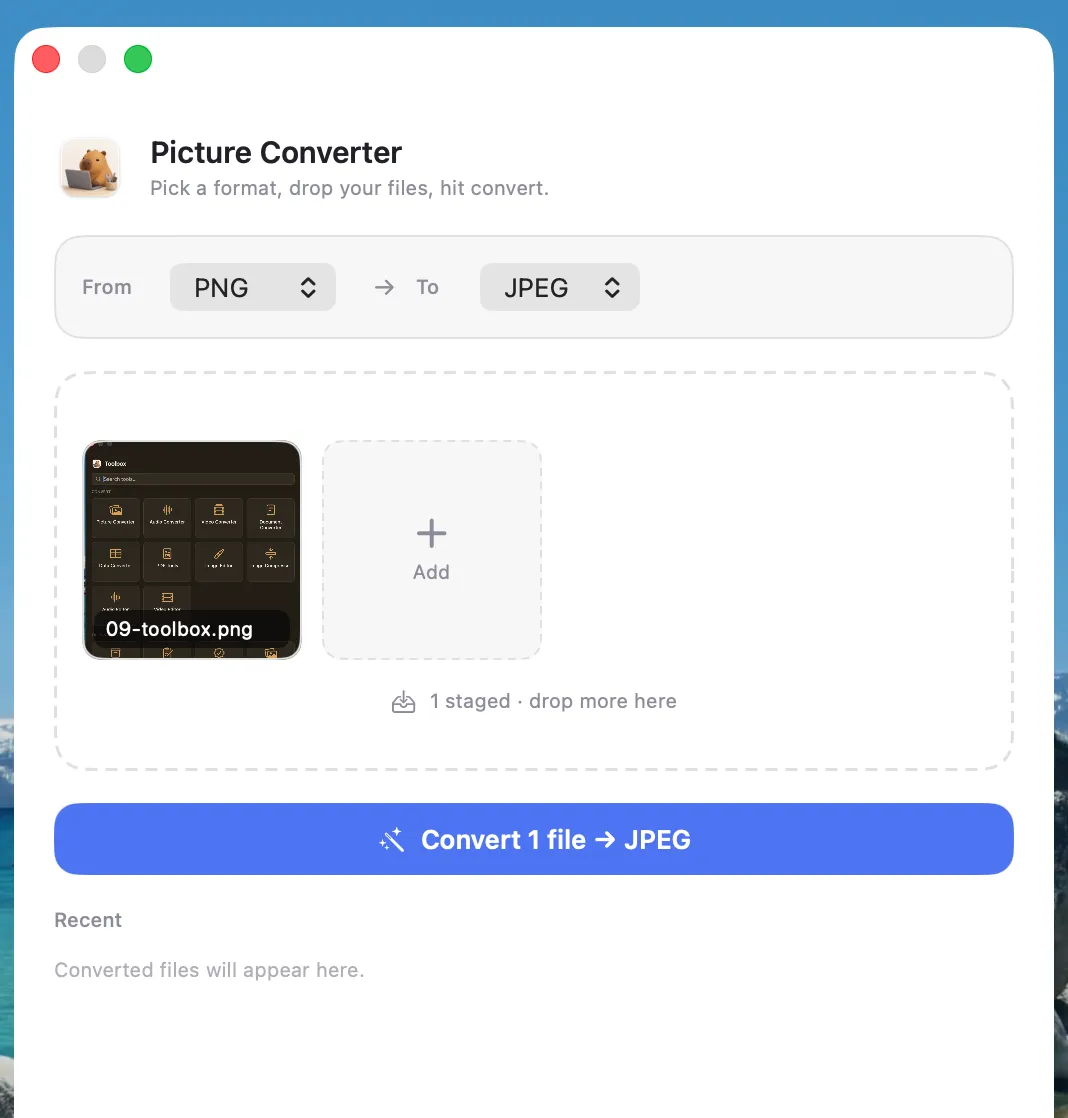
Bild-, Audio-, Video- und Dokumentkonverter, Bildkompressor, PDF-Tools, Editoren und mehr — alles offline, alles inklusive.
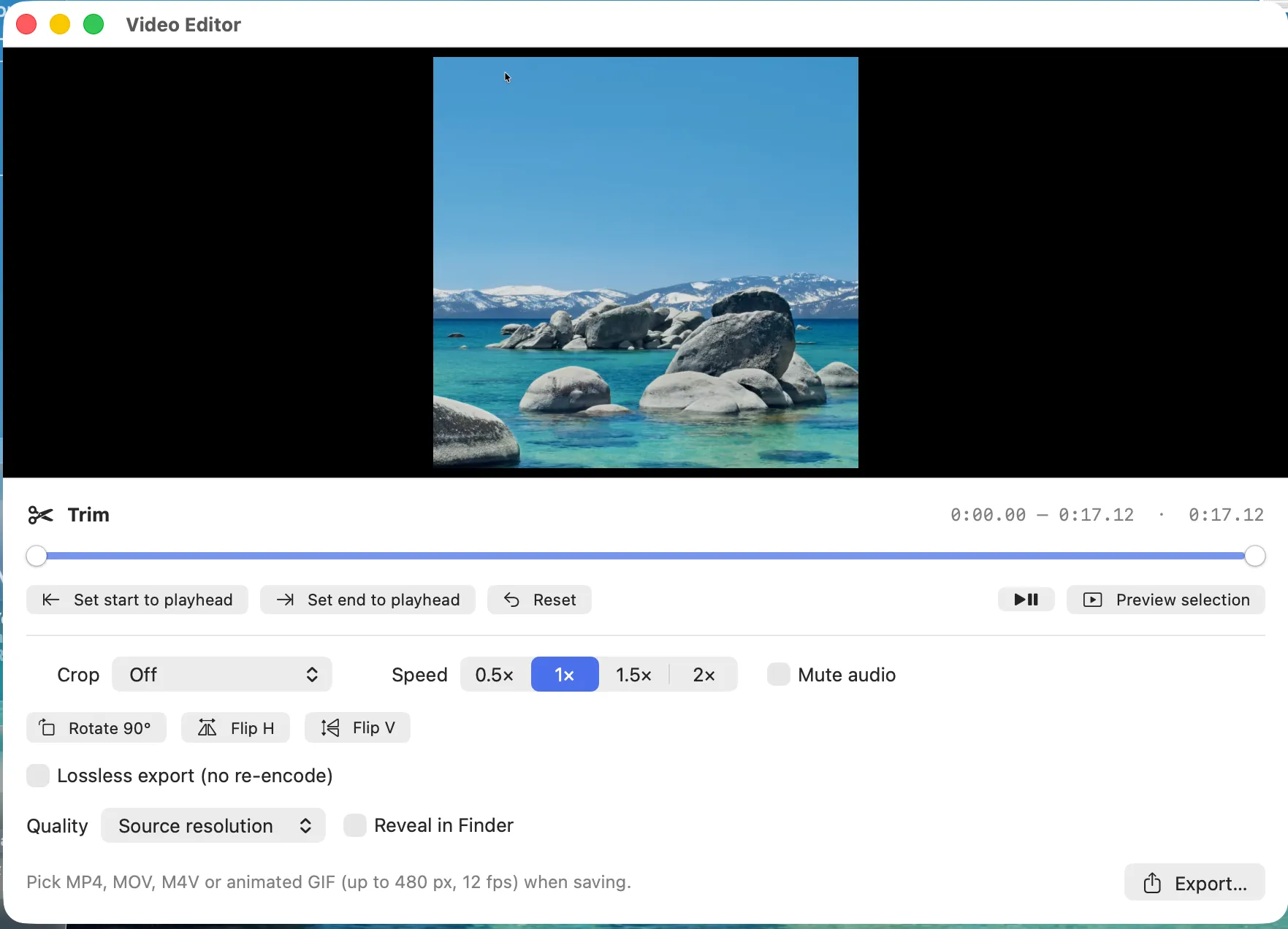
In- und Out-Punkte auf der Timeline setzen, Geschwindigkeit ändern, drehen oder spiegeln, Ton stummschalten und als MP4, MOV, M4V oder animiertes GIF exportieren.
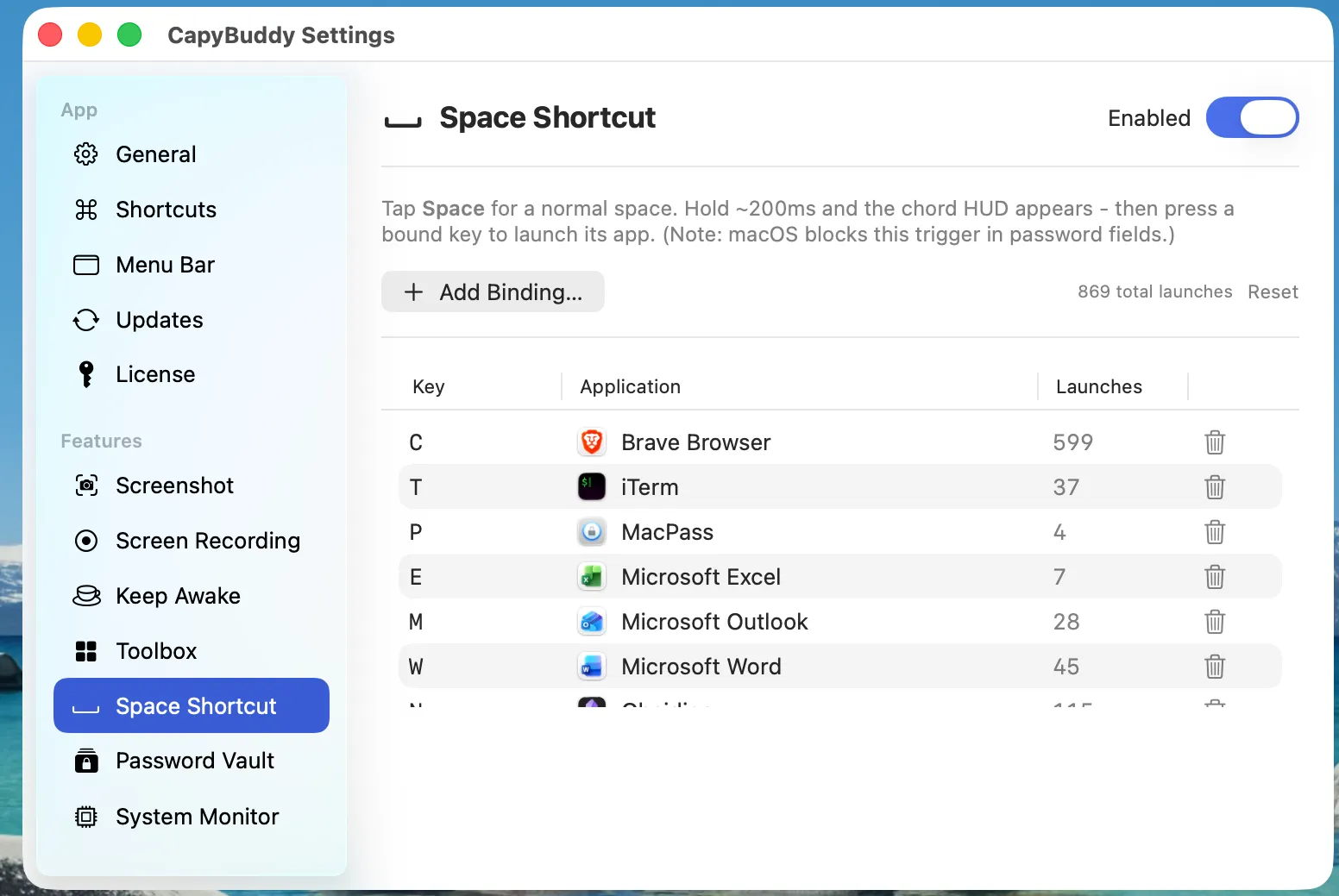
Belege jeden Buchstaben mit einer App. Ein kurzer Tipp schreibt weiter ein Leerzeichen; kurzes Halten zeigt das HUD und startet oder fokussiert die gewünschte App.
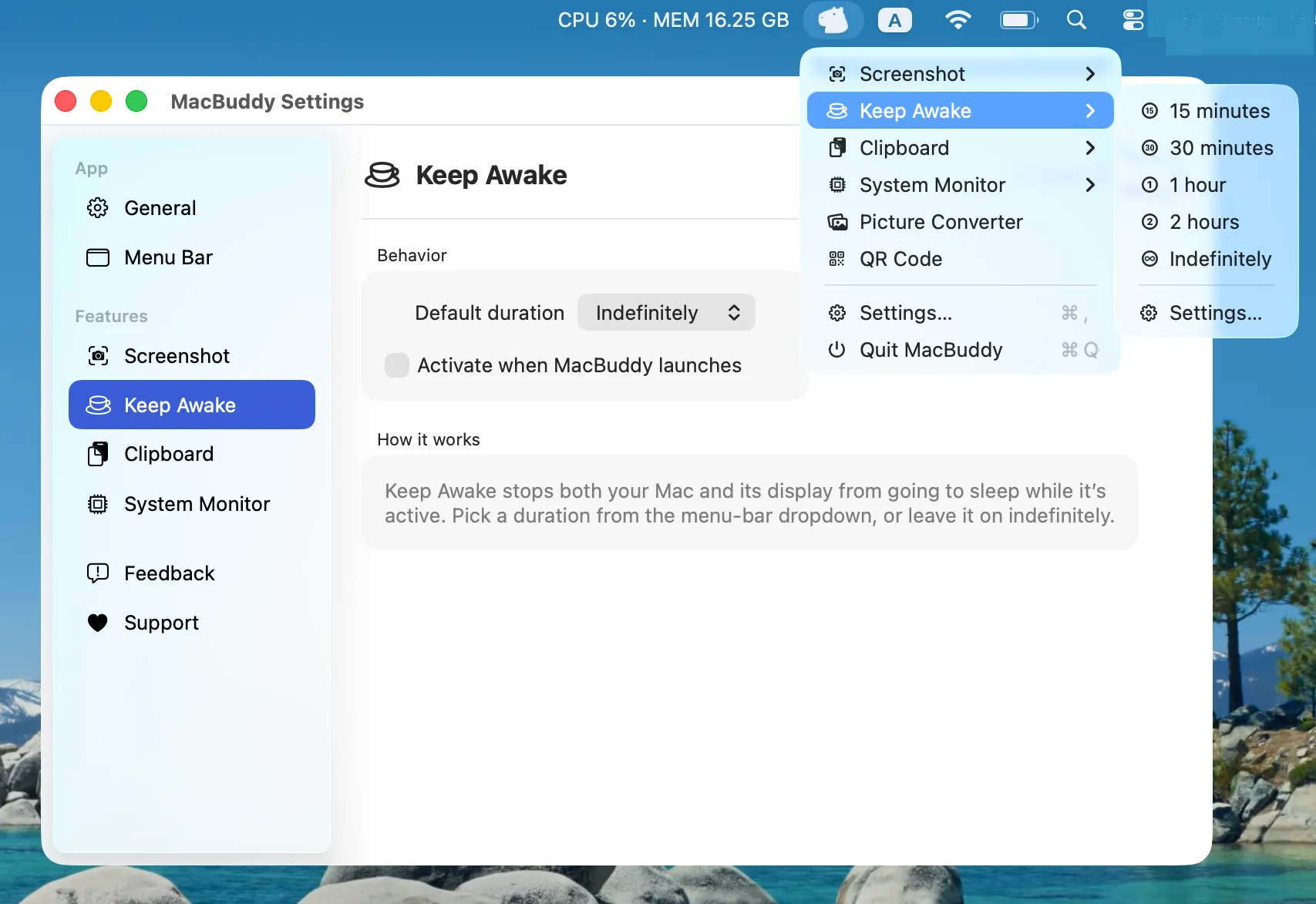
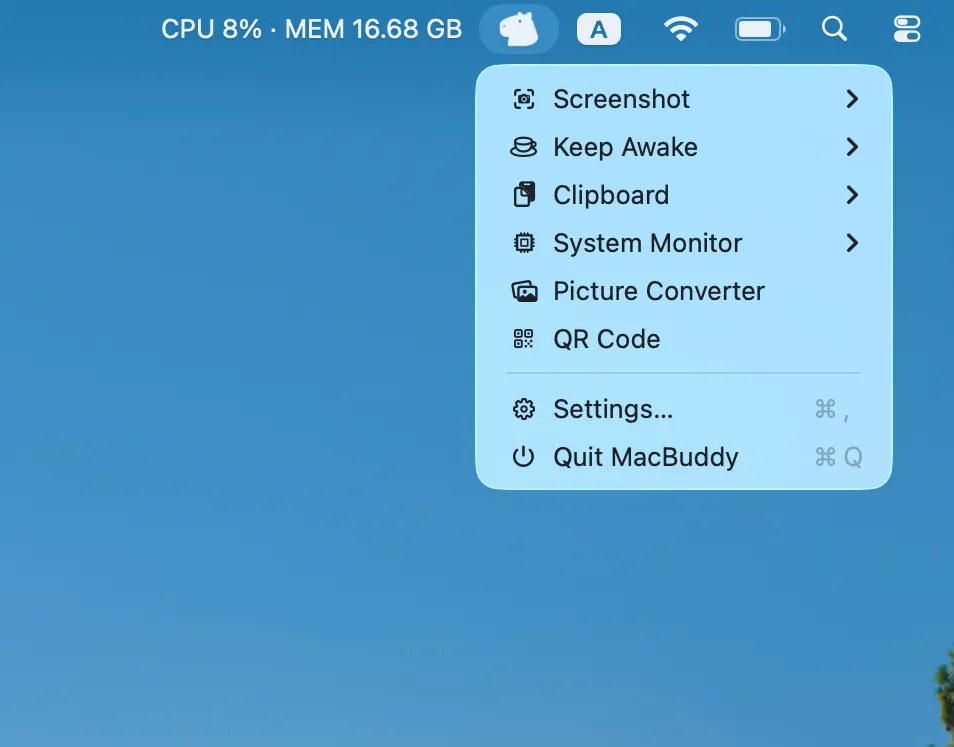
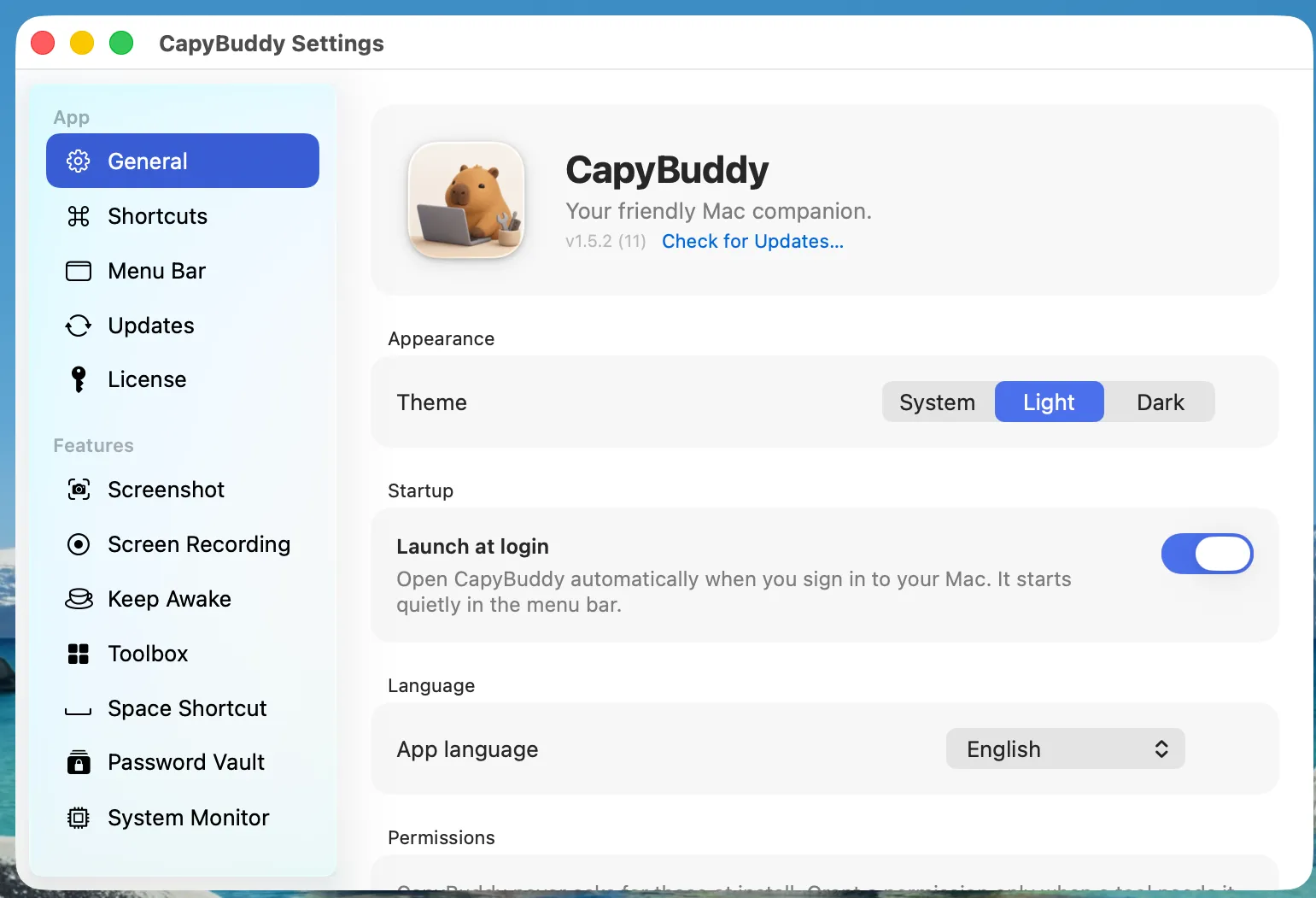
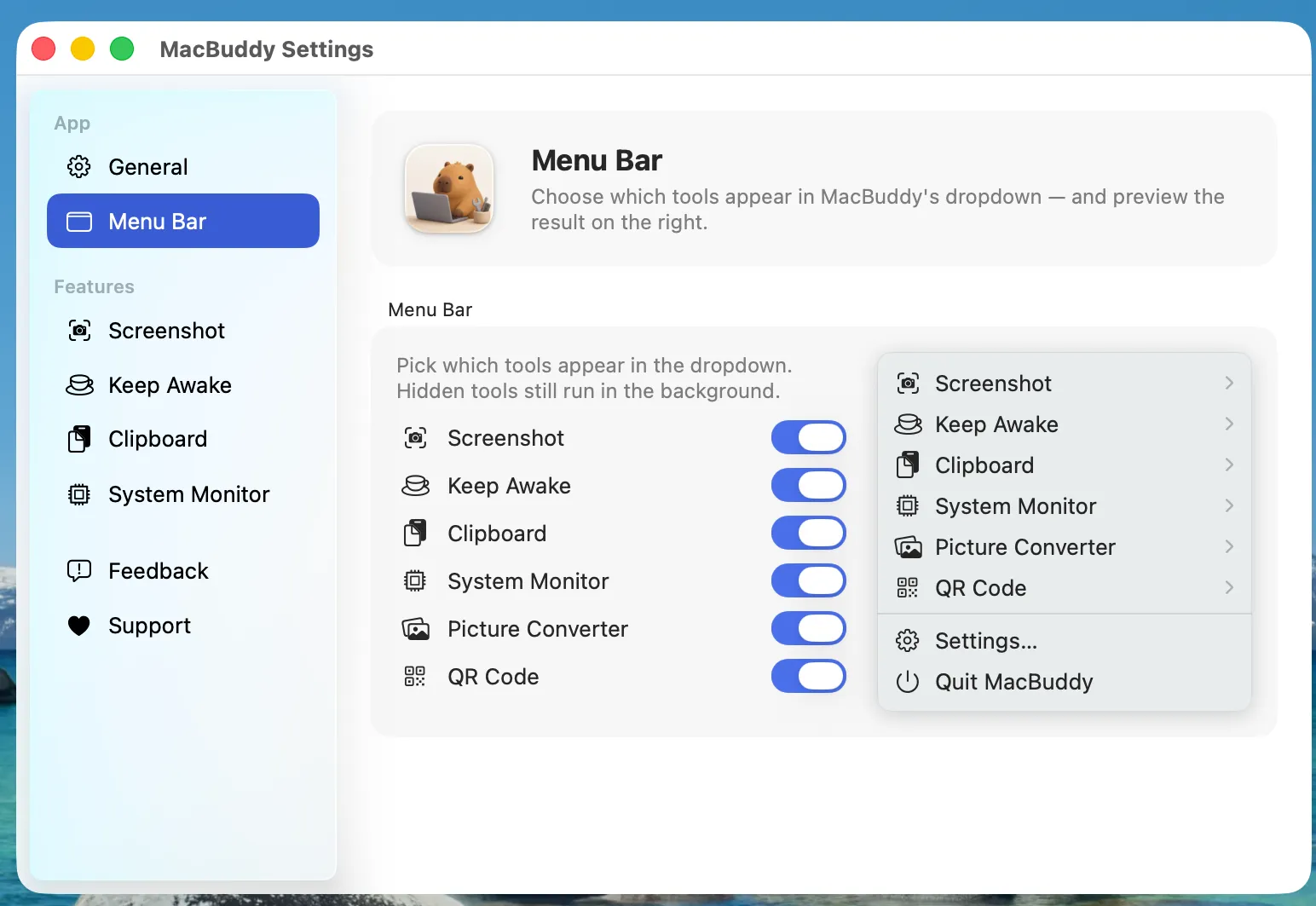
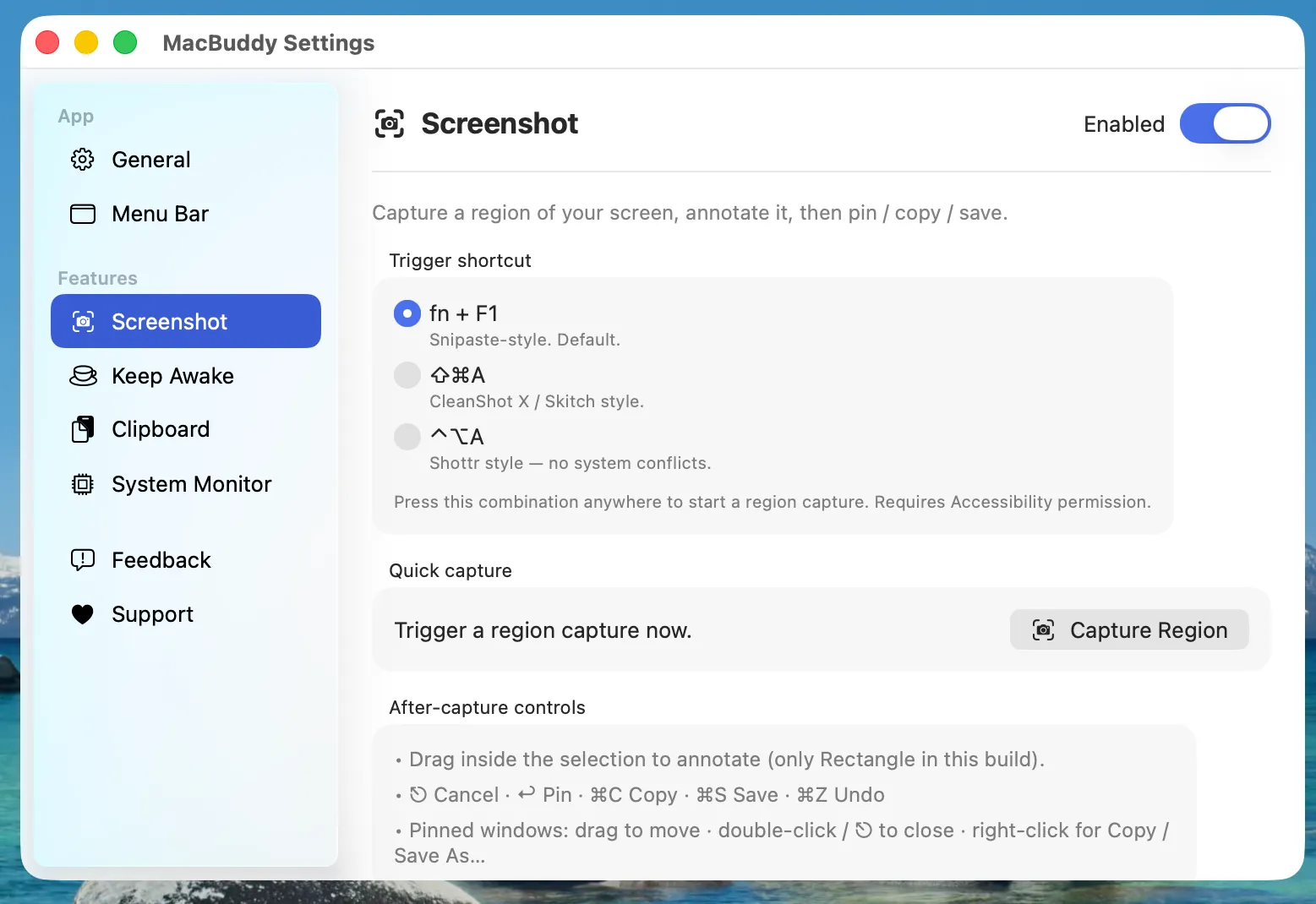
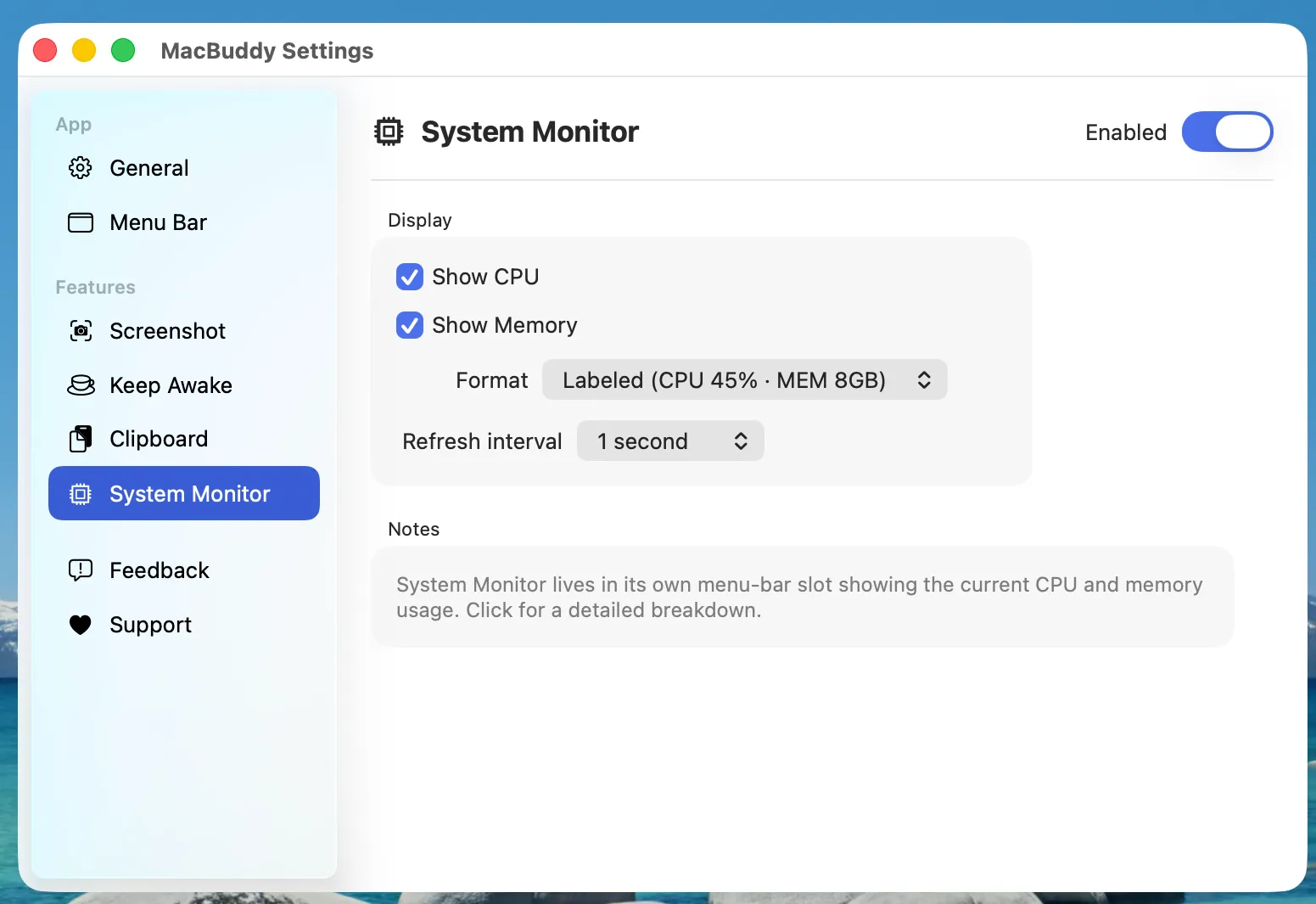
Jedes Tool ist unabhängig — deaktiviere die, die du nicht brauchst, in den Einstellungen.
Alle Tools unten in einem durchsuchbaren Fenster. Kostenlos für alle — Pro ergänzt das globale ⌃3-Kürzel.
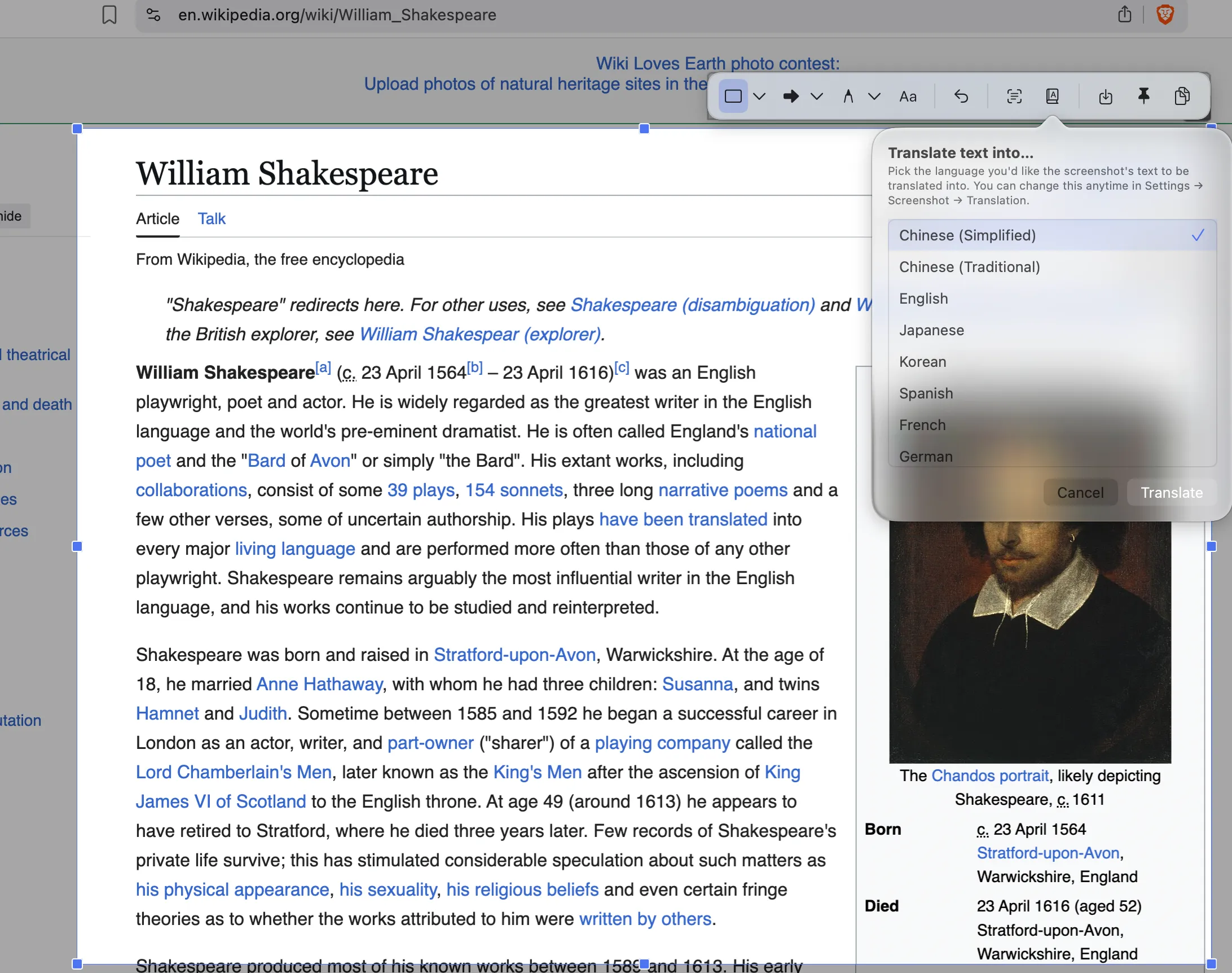
Bereichsaufnahme mit globalem Tastenkürzel — annotieren, Text extrahieren (OCR), übersetzen, kopieren, speichern oder anheften.
Verhindert, dass dein Mac für eine gewählte Dauer in den Ruhezustand geht oder das Display dimmt.
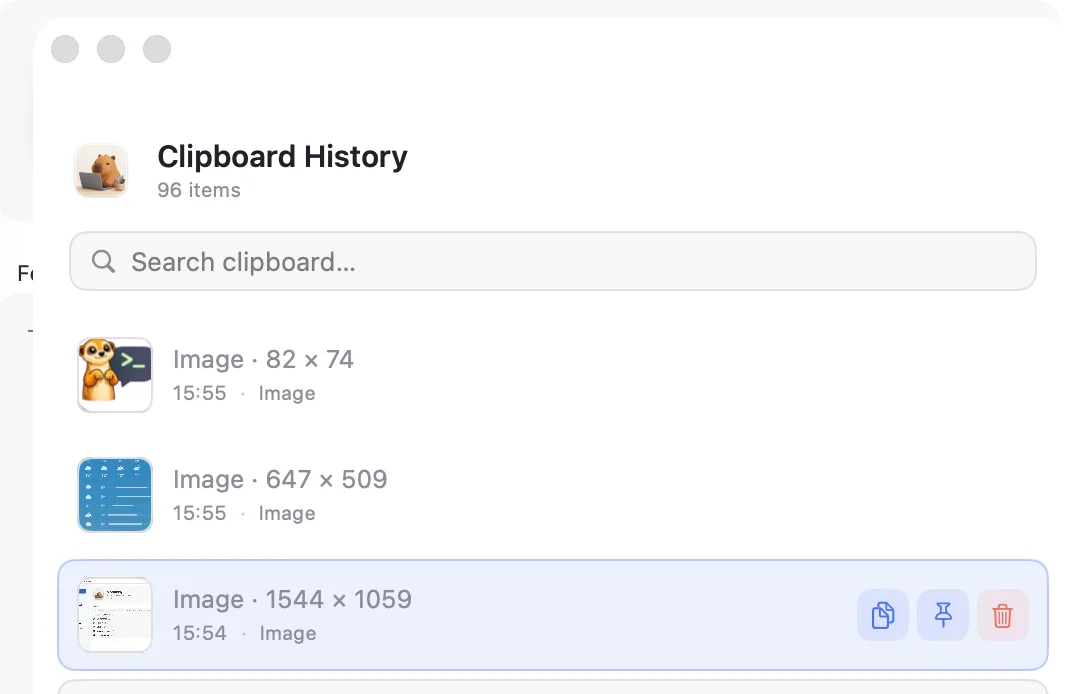
Eine durchsuchbare Historie von allem, was du kopierst — Text und Bilder — nur ein ⇧⌘V entfernt. Hefte häufig genutzte an.
Fügt der Menüleiste ein Statuselement mit live CPU, Speicher und weiteren Systemwerten hinzu.
Bilder, Audio, Video, Dokumente und Daten — ziehen, ablegen, fertig. PNG, HEIC, MP4, M4A, JSON, CSV und mehr.
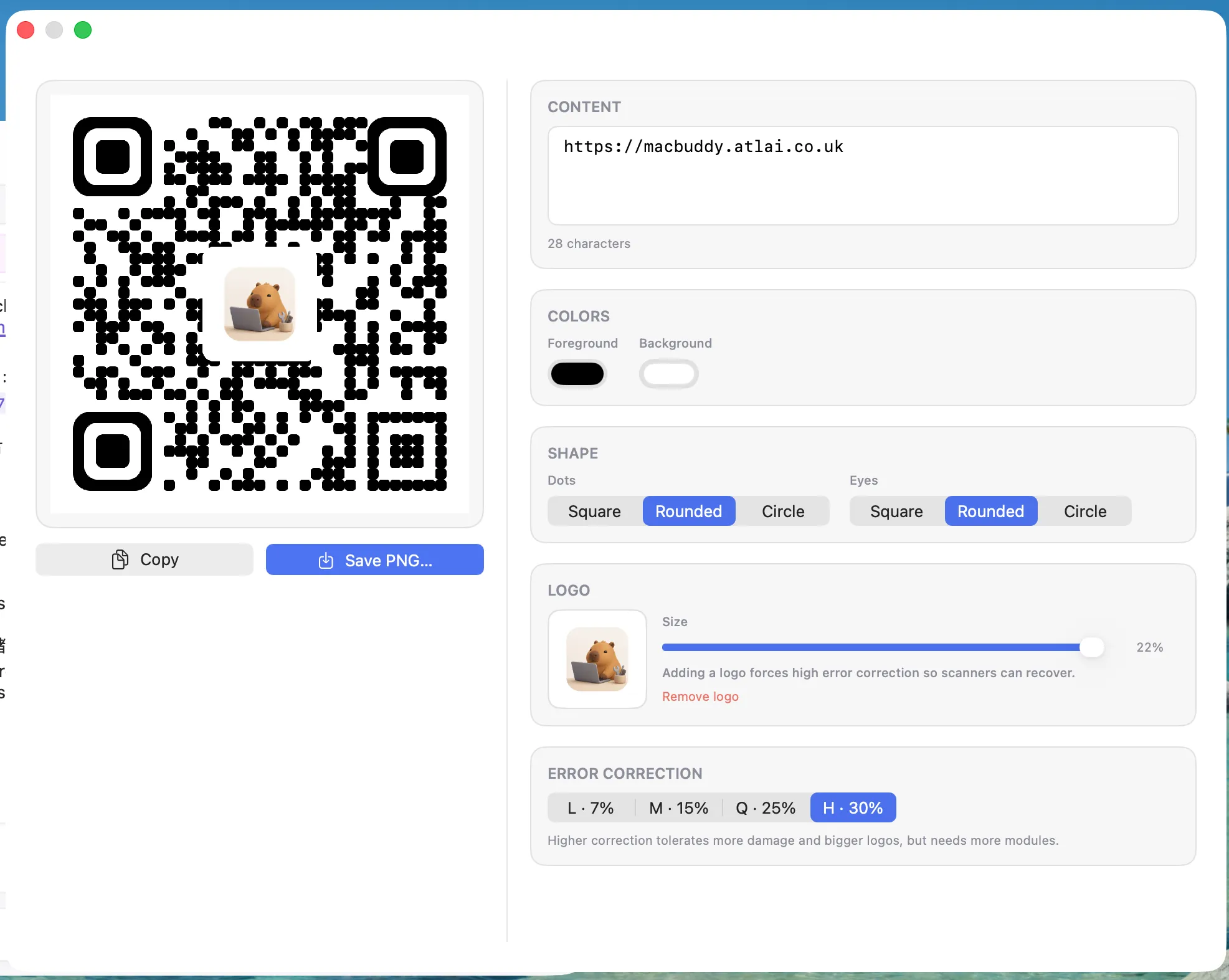
Erzeuge scannbare QR-Codes mit eigenen Farben, Punkt- und Augenformen sowie eingebettetem Logo.
Archive per Drag-and-Drop komprimieren oder entpacken — zip, tar, tar.gz, gz.
Nimm den ganzen Bildschirm, ein Fenster oder einen Bereich als MP4/MOV auf — Pause/Fortsetzen, System-Audio und Mikro optional.
Schneide, beschneide, beschleunige oder stumme einen Clip direkt nach der Aufnahme — ohne Extra-App.
PDFs zusammenführen und aufteilen, Bilder in ein PDF verwandeln oder PDF-Seiten als Bilder exportieren.
Groß-/Kleinschreibung, JSON, Base64, URL, Hashes und Zeilen-Tools — plus Generatoren für UUID, Passwörter und Zeitstempel.
Ziehe eine App hinein, um sie samt Caches, Einstellungen und übrig gebliebenen Dateien zu entfernen.
Ein voll verschlüsselter Passwort-Manager in der Menüleiste — Standard-KeePass-Format (.kdbx), Touch-ID-Entsperrung, iCloud-Sync.
Integrierter Authenticator: Zwei-Faktor-Codes direkt neben ihren Passwörtern — ein Klick zum Kopieren.
Halte die Leertaste und tippe eine Taste, um deine Lieblings-Apps sofort zu starten oder zu fokussieren.
Die Kern-Tools sind für immer kostenlos. Schalte die Power-Funktionen einmalig für 1,99 £ frei — ohne Abo.
Die Kern-Tools der Menüleiste, für immer.
Alles aus Gratis, plus die Power-Tools.
Einmalige Zahlung, kein Abo. Sichere Kasse und MwSt. über Lemon Squeezy.
Ja. Alles außerhalb der drei Pro-Funktionen — inklusive der gesamten Toolbox — ist für immer kostenlos, ohne Werbung und ohne Konto.
Einmal kaufen, und ein Lizenzschlüssel landet in deinem Postfach. Füge ihn in CapyBuddy → Einstellungen → Lizenz ein, und die Pro-Funktionen werden sofort freigeschaltet — auf bis zu 3 Macs, für immer, Updates inklusive.
Deine Passwörter liegen in einer standardmäßig verschlüsselten KeePass-Datei (.kdbx) auf deinem Mac, optional über dein eigenes iCloud Drive synchronisiert. Nichts wird jemals an unsere Server gesendet.
Nur wenn ein Tool eine braucht — Bildschirmaufnahme für Screenshots und Aufnahmen, Bedienungshilfen für das Leertaste-Kürzel. Bei der Installation wird nichts angefordert, und jede Freigabe ist optional.

Kostenlos, werbefrei. Apple Silicon & Intel.
Einen Bug gefunden? Wünschst du dir ein neues Tool in CapyBuddy? Sag es uns — Tickets landen direkt im GitHub des Projekts.
Etwas funktioniert nicht? Öffne einen Bug-Report — wir werden auf GitHub benachrichtigt.
Bug-Report öffnen →Eine Idee für ein neues Tool in CapyBuddy? Schlag sie vor.
Funktion vorschlagen →Probleme mit Berechtigungen oder Tastenkürzeln? Stell eine Frage.
Frage stellen →Kein GitHub-Konto nötig — dein Feedback geht direkt in unseren Issue-Tracker. Lieber per E-Mail? dev@atlai.co.uk.